ÉtudiantsMessages directsBoîte de réceptionConversations IA
Utilise le menu Chat, ouvre des discussions entre membres, consulte la Boîte de réception d'une communauté et poursuis une conversation IA depuis le tuteur en page complète.
Ressources de l’article
Clases propose des emplacements liés mais distincts pour l'historique des conversations.
Utilise le bouton global Chat pour :
Si le menu indique Aucun chat pour l'instant, commence depuis l'annuaire Membres d'une communauté et choisis Message sur un profil. La messagerie doit être activée pour la communauté et pour ton compte.
Lorsqu'une communauté propose une Boîte de réception, elle peut combiner tes conversations avec des membres et ton historique de conversations IA dans une seule liste. Seules les conversations liées à ton compte connecté apparaissent.
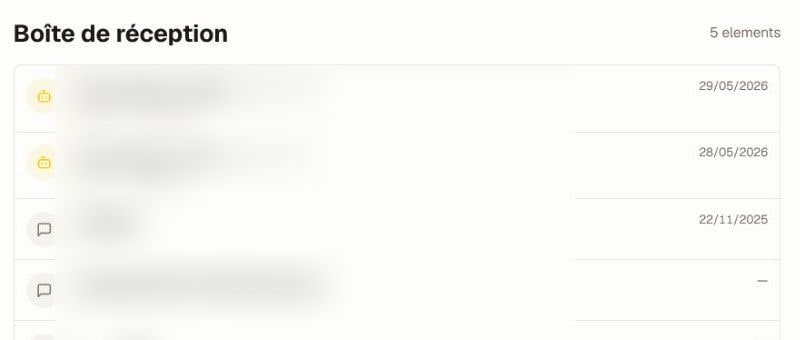
Sélectionne un élément provenant d'un membre pour ouvrir sa discussion privée. Sélectionne un élément IA pour consulter la conversation enregistrée. Un élément d'historique IA peut être en lecture seule dans la Boîte de réception ; choisis Ouvrir en page complète ou rends-toi dans la Discussion avec l'agent de la communauté pour continuer avec le tuteur.
Démarrer Nouvelle conversation crée une conversation IA distincte pour un nouveau sujet. Cela ne supprime pas l'historique précédent.
Ne copie pas de messages privés ni la mémoire de l'IA dans un message de la communauté. Utilise Paramètres → Notifications → Chat pour contrôler quelles communautés peuvent t'envoyer des messages et Paramètres → Confidentialité pour consulter les blocages.
Si une conversation est introuvable, confirme la communauté et le compte, vérifie à la fois Non lus et Tous, et cherche par participant ou par titre de conversation. Les listes IA et des membres peuvent se mettre à jour indépendamment, donc une fenêtre contextuelle du Chat vide ne signifie pas nécessairement que la Boîte de réception de la communauté n'a pas d'historique IA.
Cela vous a-t-il aidé ?
Votre réponse nous aide à améliorer ce guide.