Mitglieder einladen
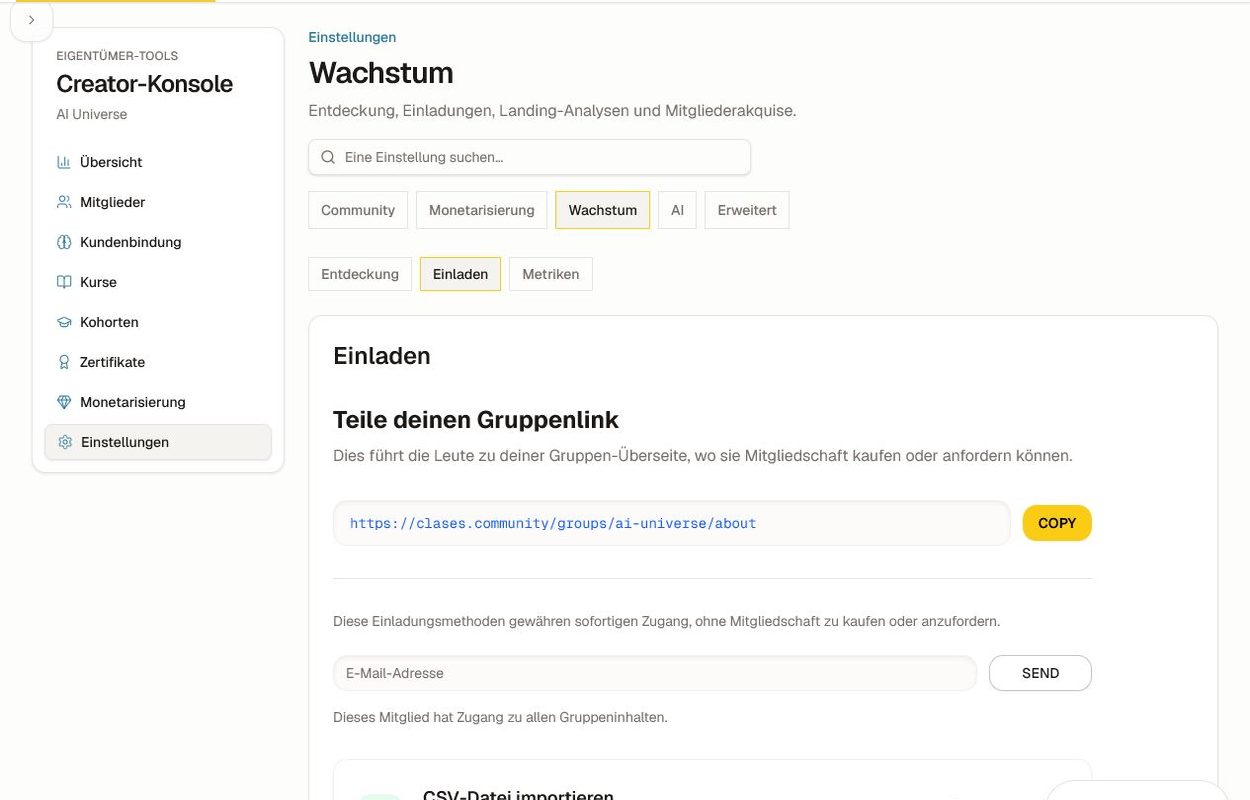
Öffne Creator-Konsole → Einstellungen → Wachstum → Einladen. Entscheide, ob die Person dem normalen Zugangs-/Kaufweg folgen soll oder direkten Zugriff erhalten soll.
- Kopiere den Link zur Info‑Seite, wenn die Personen das Angebot prüfen, selbst kaufen oder die Mitgliedschaft anfragen sollen.
- Gib eine einzelne E‑Mail-Adresse ein und wähle Senden, nur wenn direkter Zugriff beabsichtigt ist.
- Verwende Importieren für eine validierte CSV mit E‑Mail‑Adressen. Entferne zusätzliche Spalten und bestätige Zustimmungen, Locale und Zugriffslevel, bevor du sendest.
Mitglieder überprüfen
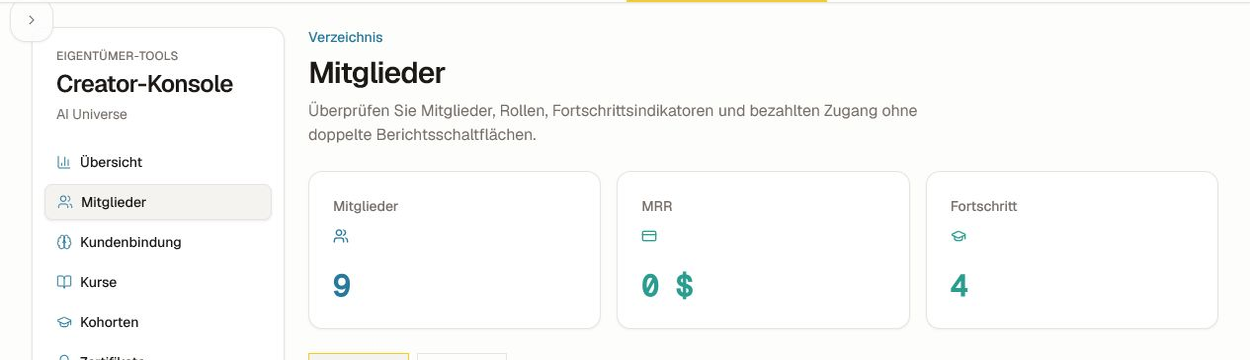
Öffne Creator-Konsole → Mitglieder. Verwende Verzeichnis für Rolle, Status und Beitrittsdatum und Fortschritt für Lernsignale.
- Suche oder filtere nach der vorgesehenen Person.
- Öffne das Mitglied erst, nachdem du mehr als nur einen Anzeigenamen abgeglichen hast.
- Prüfe Rolle, Mitgliedsstatus, Beitrittsdatum, Zugriff und den jüngsten Lernkontext.
- Verwende die verfügbaren Admin‑Aktionen, um eine Rolle zu ändern oder den Zugriff zu entfernen.
- Bestätige Zielperson, aktuelle Rolle, neue Rolle, Community und Grund, bevor du speicherst.
Schutzmechanismen für Rollen und Zugriffe
- Behalte mindestens einen verifizierten Inhaber. Degradiere nicht den einzigen Inhaber.
- Vergib die kleinstmögliche Rolle; Admin‑Rechte können operative und Mitgliederdaten offenlegen.
- Löse Zahlungs‑ oder Abonnementstreitigkeiten im Abrechnungsworkflow, nicht durch eine unerklärte Rollenänderung.
- Das Entfernen des Community‑Zugriffs kündigt nicht zwangsläufig ein externes Abonnement und löscht nicht automatisch erforderliche Aufzeichnungen.
- Exportiere oder teile die Teilnehmerliste nicht, es sei denn, Ziel und Zweck sind genehmigt.
Nach einer Änderung überprüfe die Mitgliederansicht mit einem Nicht‑Admin‑Konto und dokumentiere den Grund im entsprechenden Betriebsprotokoll. Wenn eine Einladung fehlt, bestätige Adresse, Spam‑Ordner, bestehendes Konto, Community und ob die Person bereits Zugriff hat, bevor du erneut sendest.